写这篇之前先说明白:Clash for Windows(下文简称 CFW)严格来说并不是「官方正主」,它是社区里很流行的一款 Windows 图形客户端,因为界面直观、教程多,成了很多新手的第一站。不过它后来经历了一些项目变动,所以下载渠道这件事得格外小心,下面会重点讲。
一、先说清楚:CFW 是什么,适合谁
Clash for Windows 就是把 Clash 内核包了一层 Windows 界面,让你不用敲命令就能用代理。
适合谁:
- 第一次接触代理工具、想要「傻瓜式」操作的人
- 习惯图形界面、不爱折腾配置文件的用户
- 教程资源多,遇到问题好搜答案
不适合谁:
- 追求极致性能和更新频率的人(后面会有替代方案)
- 对软件来源极其敏感、只信官方仓库的人
二、下载:最重要别翻车
CFW 最大的坑就在下载环节。因为它一度从原仓库转移,网上「Clash for Windows 下载」搜出来的结果鱼龙混杂,有捆绑木马的、有塞广告的。
安全下载要点:
- 优先从可信的发布渠道获取,认准
.exe安装包或便携版压缩包。 - 下载前看清文件名,正规包一般叫
Clash.for.Windows.Setup.x.x.x.exe或带win64字样的压缩包。 - 下载后别急着双击,先核对文件大小和发布页标注是否一致。
- 见到「破解版」「汉化优化版」「绿色去广告版」直接关掉——这软件本来就是免费开源的,根本不需要破解。
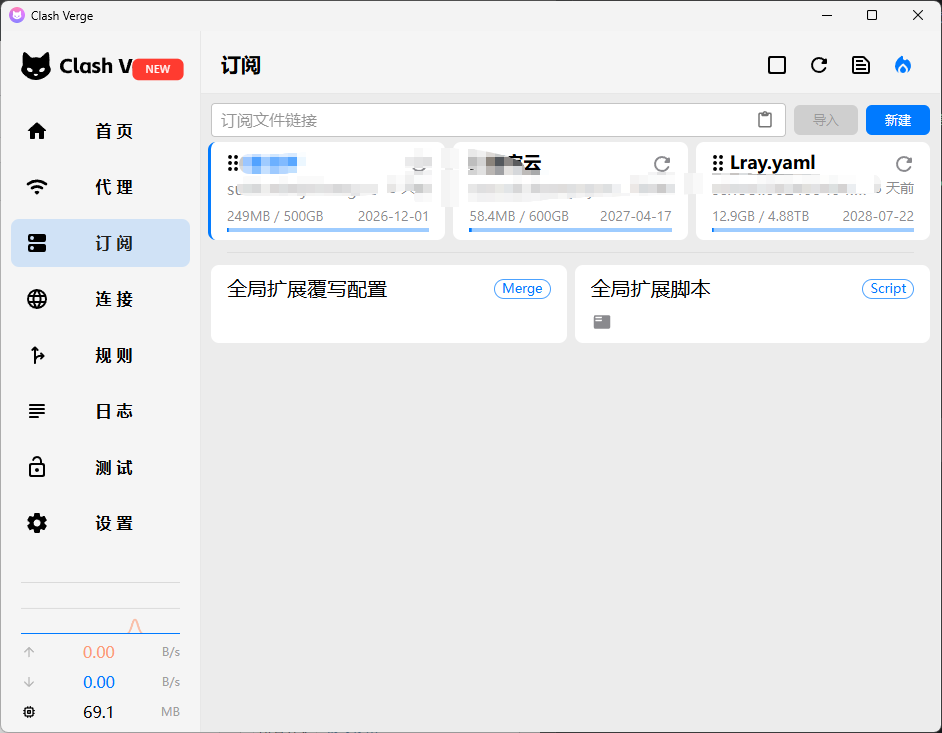
提醒:如果你现在还没下载,且电脑配置允许,其实可以直接考虑 Clash Verge,它是目前更活跃的替代品。CFW 适合「手上已经有安装包」或「教程里的截图就是它」的情况。
三、安装:比想象的简单
方式一:安装版(推荐新手)
- 双击下载好的
.exe安装文件。 - 出现 Windows 安全提示时,确认来源无误后点「仍要运行」。
- 一路「下一步」,装完桌面会出现图标。
方式二:便携版
- 把下载的压缩包解压到一个固定目录(别放桌面临时文件夹)。
- 找到里面的
Clash for Windows.exe,双击即可运行,不用安装。 - 便携版的好处是删掉文件夹就等于卸载,干净。
四、配置:三步让它跑起来
CFW 装好之后是「空壳」,必须导入配置才有节点。
第一步:导入配置
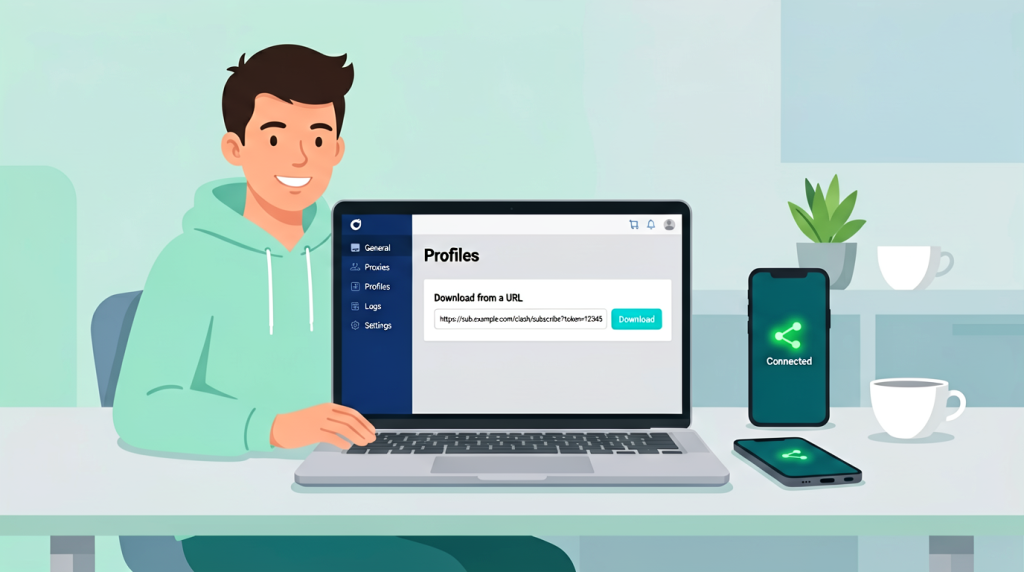
- 打开软件,左侧栏找到 Profiles(配置) 页面。
- 顶部有个输入框,把你拿到的订阅链接粘贴进去,点旁边的 Download(下载)。
- 稍等几秒,下方列表会出现一条新配置,点一下选中它。
如果你手头是一个
config.yaml文件,也可以在 Profiles 页面直接拖进去导入。
第二步:选节点
- 切到 Proxies(代理) 页面。
- 你会看到一排节点组和节点列表,点一下某个节点就能选中。
- 建议选延迟低、名字里带你常用地区标识的节点。
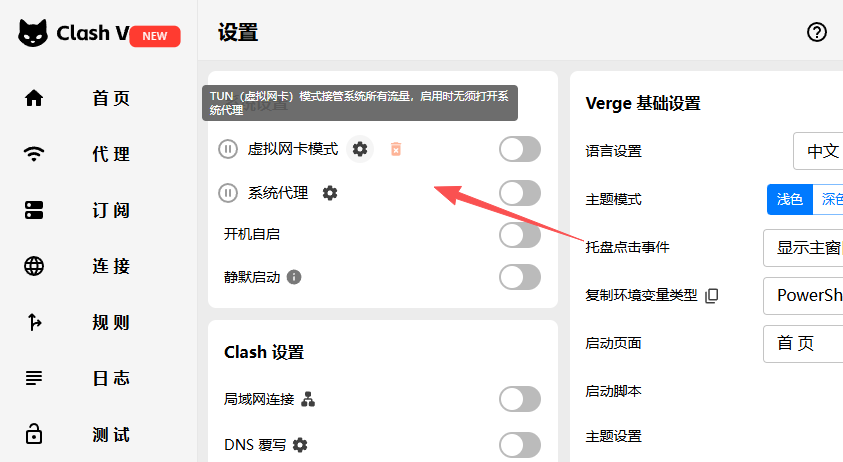
第三步:打开系统代理
- 回到软件主界面,找到 System Proxy(系统代理) 开关。
- 把它打开,浏览器就能跟着走了。
- 连不上就先换节点,这是新手最有效的排查方法。
五、日常使用:几个高频操作
切换节点
在 Proxies 页面点一下别的节点就行,不用重新配置。
规则模式 vs 全局模式
主界面有模式切换:
- Rule(规则):日常就用这个,该直连的直连,该代理的代理。
- Global(全局):所有流量都走代理,调试时才用。
开机自启
在 General(通用) 设置里勾选开机启动,看个人习惯。
六、常见问题速查
Q:点了 Download 没反应? 检查订阅链接是否完整、是否过期,或者换个网络再试。
Q:显示已连接但网页打不开? 先换节点,再看系统代理开关是否打开,最后查浏览器有没有单独设置代理。
Q:软件闪退或打不开? 确认下载的是完整包,尝试用便携版;仍不行就换 Clash Verge。
Q:CFW 和 Clash Verge 选哪个? 简单说:如果是从零开始装新机,直接选 Clash Verge;如果已经用惯了 CFW,继续用也没问题。详细对比可以看另一篇《Clash Verge 和 Clash for Windows 哪个好?》。
七、总结
Clash for Windows 是个好工具,但它的「生命周期」已经不如从前活跃。如果你是新用户,我会更建议你在下载前多花两分钟,考虑一下要不要直接用 Clash Verge——毕竟安全和持续更新,比「教程多」更重要。